
Antix Linuxは私には、というより私のノートパソコンには(と、責任を転化して^^;)難攻不落の砦のようなOSだった。
まだ私のノートパソコンが古くなる前(10年近くなる)、一度AntiX Linuxのインストールに成功したことがある。
その時の成功は全くの偶然に近いもので、何かの記事を参考にしたのか覚えていないが、とにかくインストールできたのだ。
まだLinuxの経験が浅かった私は、「Linuxなんて何でもインストールできるんだろ?」ぐらいに思っていたから、「もっと他にいいLinuxがあるに違いない」と、あちこち渡り歩いた。
そして今、古くなったノートパソコンにAntix Linuxに何回もインストールを試みて失敗を重ねてきた。
前回はAIに質問しながら試みたが成功できなかった。だから仕方なくPeppemintOSやDebianで間に合わせようとしたが満足できなかった。
そこで意を決して崖っぷちにたったつもりで(大げさ^^;)最後の挑戦としてAnitx Linuxに対峙したのだ。
BIOSとUEFIを混同していた!
私はF2キー(私のノートパソコンの場合)で起動するパソコンの内部の環境設定の方式はみんな「BIOS」なのだと思っていた。
私の知らない間に、BIOSの後継方式としてUEFIというものが主流になっていたのだ。
AIによるBIOSとUEFIの違いの解説
UEFIとBIOSはどちらもPC起動時にハードウェアを制御するファームウェアですが、UEFIはBIOSを現代向けに進化させた後継技術で、グラフィカルな画面(マウス操作可)、高速起動、2TB超の大容量ストレージ(GPT形式)、セキュアブート(セキュリティ強化)、ネットワーク機能など、多くの点でBIOS(テキストベース、MBR形式、低速)より優れています。UEFIはBIOSの機能と互換性を持ちつつ、現代のPC環境での制限を克服した次世代の標準規格です。 BIOSとUEFIの主な違い
インターフェース: BIOS:テキストベースでキーボード操作。
UEFI:グラフィカルでマウス操作も可能。
ストレージ:
BIOS:MBR形式で最大2TB、パーティションは4つまで。
UEFI:GPT形式で2TB超の大容量ディスク、多数のパーティションに対応。
起動:
BIOS:起動が比較的遅い。
UEFI:起動・終了が高速。
セキュリティ:
BIOS:セキュリティ機能が限定的。 UEFI:セキュアブート(信頼できないソフトウェアの起動を防ぐ)に対応し、セキュリティが高い。
機能:
どちらが使われているか
BIOS:ネットワーク機能なし。 UEFI:OS起動前のネットワーク接続(リモートメンテナンス容易化)や、モジュラー設計による拡張性。
現在販売されている新しいPCのほとんどはUEFIを搭載しています。
Windows 10以降のOSではUEFIが標準で利用され、より高度な機能(Windows 11へのアップグレード要件など)でUEFIが推奨されます。
まとめ UEFIは、古いBIOSの課題を解決し、現代のPC環境(大容量ストレージ、高速化、セキュリティ強化)に対応するために作られた、BIOSの次世代規格です。一般的に「BIOS」という言葉はUEFIを含むこともありますが、機能面ではUEFIが圧倒的に優れています
BIOSとUEFIの2台のノートPC
私がAntix Linuxのインストールに失敗した原因の一つにこの混同があったと思う。
私は2台の古いノートパソコンを持っている。購入時期は1年ほどの違いなのだが、一方はBIOS、片方はUEFIだったのだ。
この違いに気づいたのは最近のことで、私はすべてBIOSだと思いこんでいたのだ。
BIOSの方のノートパソコンで一番重要だったのは、「Lounch CSM」の設定を「Disabled」にしておくことだった。
「Secure Boot(Disabled)」「Fast Boot(Disabled)」の設定よりもLounch CSMをoffにしておくことが、Antix Linuxには必要だったのだと思う。
- Lounch CSM—Disabled
- Secure Boot—Disabled
- Fast Boot—Disabled
要するに、BIOSでもUEFI的に使うのがAntix Linuxには必要なのだと理解した(違っているかもしれないが、私はそう理解した)
HDDのパーティション設定での気付き
何度もインストールに失敗した大きな原因は、ハードディスクのパーティションの設定が間違っているのだろうとは思っていた。
AntiX Linuxのインストーラーにおまかせの全域のフォーマット設定では成功しないのはわかっていた。
しかし自分でパーティションを分割する正解がわからなかった。あっちこっち調べた結果、最も重要なのはブートローダーのインストールの正しい場所の確保だった。
この部分がわかっていなかったので、いくらインストールを繰り返してもハードディスクから起動してくれなかったのだ。
- ブート領域(OSの起動を制御:FAT32,300MB以上)
- スワップ領域(メモリの補助:SWAP,メモリの2倍)
- OSのインストール領域(OS本体:ext4,残りの領域全て)
何回かの試行錯誤で、こんな感じのパーティションにするのが良いとわかってきた。しかし起動しなかった。
パーティションとフォーマットは問題ないはずだった。残ったのはブートローダー関連の設定が正しくないことだと思った。
他に選択肢がなかったので、「必ずAntiXをものにする」と諦めずに何回もインストールを繰り返していたとき、ふとこれまで見逃していた工程がわかったのだ。たった一箇所の設定を見逃していたのっだ。
「これか!」
AntiX Linuxの手動でパーティションとフォーマットの形式を決めるのはGpartedというアプリが起動している。ここで3分割したパーティションにフォーマット形式をせってすれば終わりではなかった。
次の工程が重要だった。そこを見逃していたことにやっと気がついたのだ。
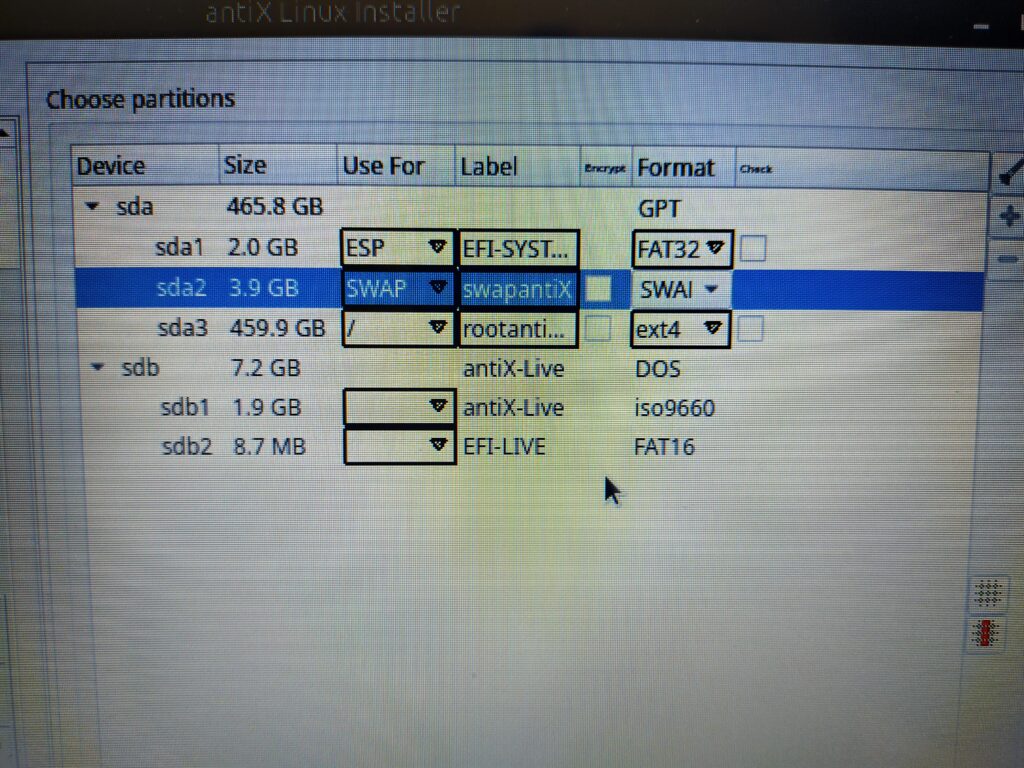
(写真1:「Choose Partitions」)
Gpartedで設定した後、この工程でもパーティションの役目を選択する必要があったのだ。私はここは確認の画面だとばかり思って何もしないでNextしていたのだ。
この画面の「Use For」というドロップダウンの箇所が大切で、ここでブート領域に「ESP」、スワップ領域に「SWAP」、OSの本体領域に「/」(root )を指定しなければならない。この部分は最初何も選択されていない。他のOSではFlagなどと呼ばれているものに相当するのだろう。
ここでドロップダウンから正しいflagを選ぶと自動的に、「Label」「Format」が切り替わる。写真では私は切り替わったのを更に変えてしまったが、表示が少し違うだけでフォーマットの形式は変わらないから問題がなかった。だから、「Use For」のところだけ選択するだけで良い。
つまり私はパーティションにflagを付けずにインストールしていたから、いつまでやっても起動できなかったのだ。
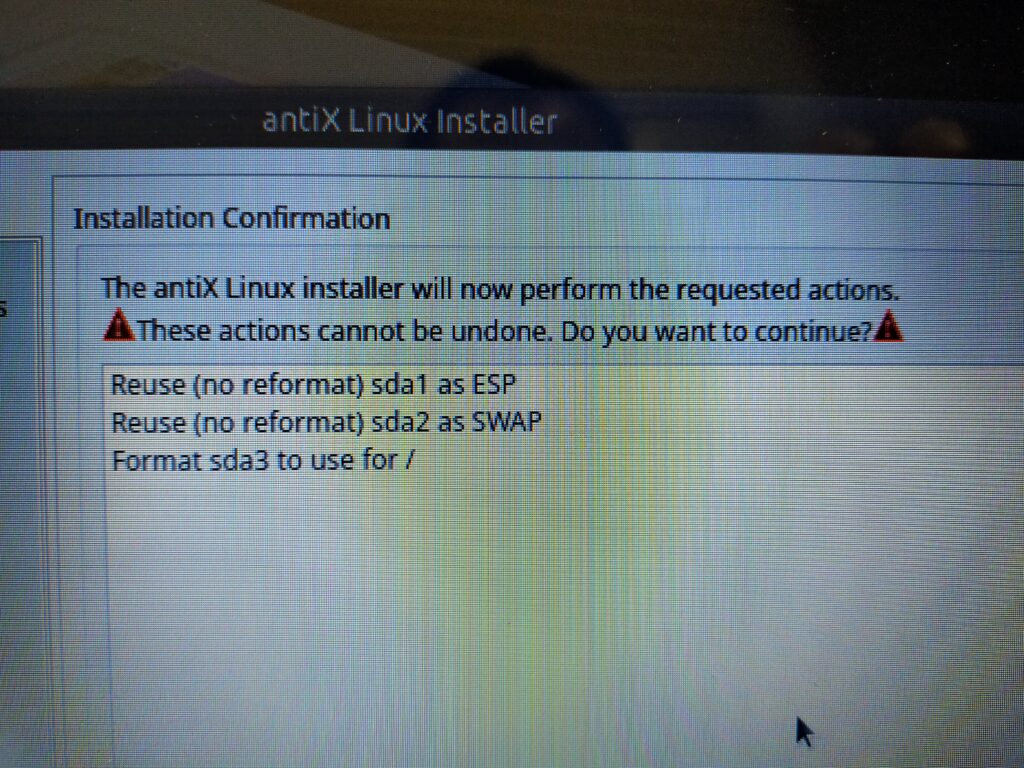
(写真2:Installation Confirmation)
この画面でブート領域が「ESP」、スワップ領域が「SWAP」、OS本体領域が「/」になっているか確認する。
ちなみに、領域のサイズやflagが間違っていなければ順序(パーティションの並びの順序)は違っても構わないはずだが、ブートローダーの領域は先頭にあった方がベターだと思う。起動の最初に読みにいくわけだから。そういう意味ではSWAP領域は最後の方が良かったかもしれない。
ESP–>/–>SWAPの順がベストだろう。私がSWAPを/の前に持ってきたのは、パーティションのサイズを決めやすかったからだ。先に小さいサイズを決めてしまえば残りは全部だから計算しなくて良いので。
ESPの領域は2GBも要らないが、何回目かのインストールの時「300MBでは足りない」みたいなメッセージが出たので増やしたのだ。SWAPはメモリの2倍ぐらいが目安らしい。パソコンのメモリが2GBなので4GBにしてある。
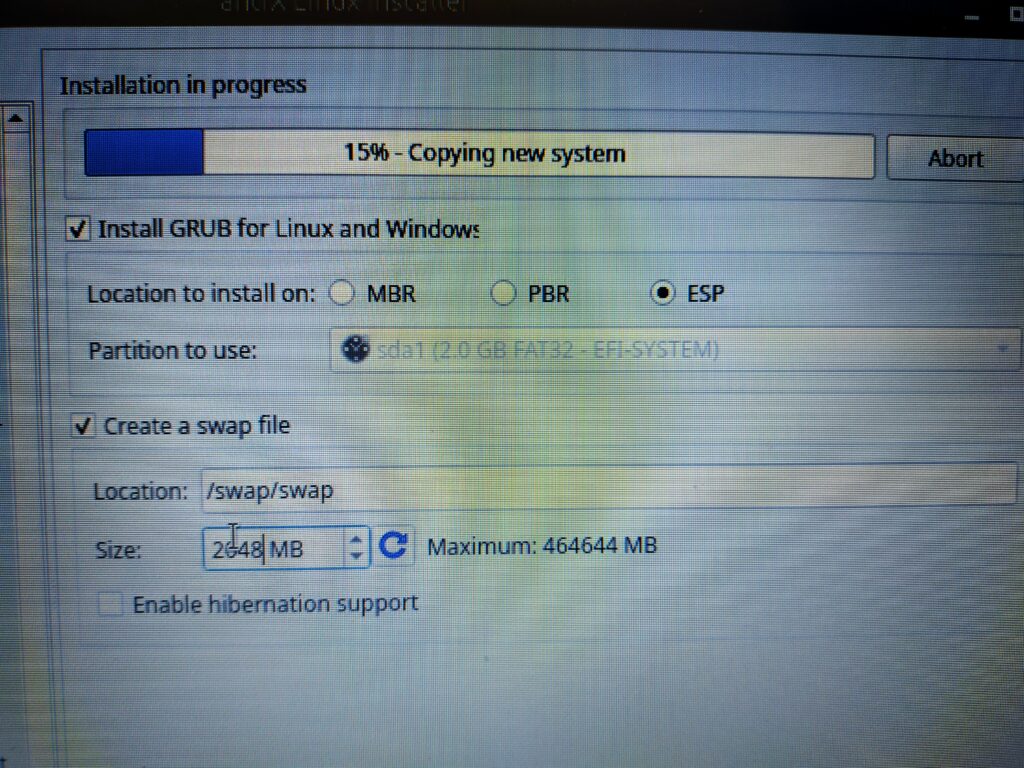
(写真3:Instllation in Progress)
この画面は設定したパーティションにインストールが進行していく様子だ。
ここでブートローダー(GRUB)が「ESP」にインストールされることを確認できる。また、SWAP fileというファイルもサイズを指定できる。これは先に指定したSWP領域のサイズとは別のものと理解している。私は2GBをしてした。なにしろメモリーが少なので確保したほうが良いと判断したからだ。
インストール後、見事に再起動!
これまで何十回もインストールを試みて、「Finish」の後ライブUSBを抜き、リブートして、「再起動してくれ!」と祈った期待をその度に裏切られてきた。
かたずを飲んでリブートして見守ると、見事にAntiX Linuxが再起動したのだ。
「やったー!」
諦めずに良かった。家族で祝杯を上げた(というのは嘘^^;)でもそのくらいの感激があった。
久しぶりのAntiX Linuxとの再会だった。別れた恋人と再会したようだ。わがままでツンツンした可愛い恋人と。
AntiX Linuxは手間のかかる部分を残している。それは軽量化を目指したことのトレードオフだろうが、それでも魅力的なのだ。何しろ超軽い。
おそらく私のノートパソコンは、AntiX Linuxが最後のOSになるだろう。

コメント